Monday, March 18, 2013

Tutorial PS+ Como hacer tus propios planetas en photoshop!

A continuacion dejo un JPG que explica paso a paso como hacer un planeta en photoshop, es mas facil de este modo pues puedes copiarlo a tu archivo de photoshop y no tener que estar abriendo el navegador una y otra vez, suerte! :) el tutorial lo puedes descargar aqui:


http://gefahrlich.deviantart.com/art/Planet-Tutorial-360288378


Saturday, March 16, 2013

PORTFOLIO 2013

Welcome/Bienvenidos

This is my 2013 Illustration gallery, bit by bit I will continue to add and expand it with my best works form this year ...and some from 2012 as well.
Esta es mi galeria 2013 de ilustracion, poco a poco la ire expandiendo con los mejores trabajos de ilustracion de 2013... y unas del 2012 tambien

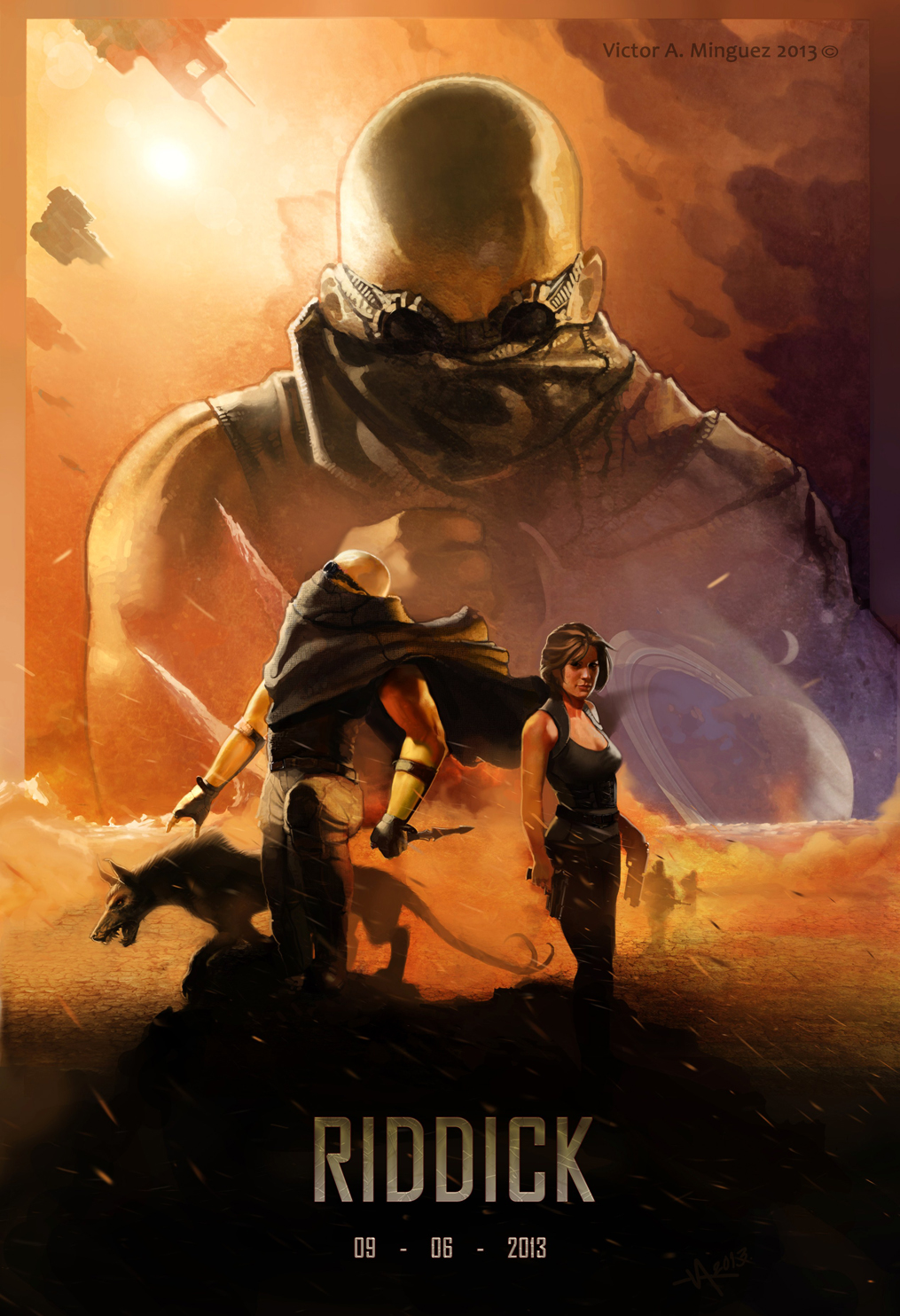
Riddick - Digital - 2013

Metroid, newborn - Digital - 2013

Run Like Hell! - Digital - 2013

Screwed & Tattooed - Digital - 2013

Skyward Freebooter - Digital - 2012

First Law Of Robotics - Digital - 2012

Silver - Digital - 2012


Friday, March 15, 2013

RIDDICK 3


Ahora le di el turno a uno de mis personajes favoritos, Richard B. Riddick, este asesino interestelar, y ya que la tercera esta en camino me di chance de especular, no habia mucho con que trabajar mas que los actores pero no sus roles, me imagine el regreso de los mercs que persiguen a riddick (sin tombs :(     ), no crei que Katee (battlestar) fuera a hacerle de co-protagonista mas bien me parecio que tenia cara de antagonista, karl urban regresa como vaako pero no quise incluirle, el perro esta en varios disen/os ya, incluido el de Vance Kovacks que esta bestial, ademas de que el conflicto toma lugar en un planeta desertico a juzgar por el atuendo y la arena que vuela en el promocional frances, en fin, este es mi punto de vista, espero y les guste.

Saturday, March 9, 2013

Tut. Agrega color a tus dibujos usando PS+


Tutorial de color en photoshop J

Bienvenido a este esquemático (de algún modo) tutorial para colorear en PS, paso a paso revisaremos la técnica o los pasos para darle color a tu dibujo.

 Lo primordial es comenzar con un dibujo, lo he dicho antes y no me canso de decirlo, es básico, aunque lo hagas en el mismo software; por simple que sea, debe haber una base previa. En este caso nuestro dibujo es un poco mas elaborado que los anteriores, esto se debe a que en el comic, el color no es tan decisivo como en la ilustración de portada, normalmente se involucra alguien que haga la línea y otro el entintado, para así dar un dibujo de apariencia mas completa, en la opinión de unos esto podría estar ya listo para la prensa, pero todavía puede usar de un leve retoque en  la compu. 


 Ya al tenerlo digital lo que queremos hacer es una copia en acetato, por así decirlo, imaginemos tener una hoja limpia y transparente donde se vea nuestro dibujo, pero al mismo tiempo otra debajo para agregar color, esto en medios tradicionales se hacia por ejemplo en las caricaturas y obvio en los comics antes de los medios digitales. Para esto duplicaremos la capa original o el fondo, a esta nueva capa la llamaremos “línea” o como quieras, pero que sepas que ese es el dibujo original. Debajo de esta capa crearemos una nueva en blanco que llamaremos “color” y por ultimo eliminaremos la capa original, dejándonos asi dos; la copia del dibujo o “línea” y la de “color”.


 Para crear el efecto acetato nos vamos a opciones de fusión en la capa, o simplemente en el recuadro de la herramienta de capa hay una selección, estas controlan la opacidad y los modos de fusión, elegimos multiplicar o subexposición lineal, ambas sirven pero en mi experiencia multiplicar da mejores resultados. 


Ya hecho esto podremos agregar color en la capa de abajo, respetando la línea arriba. No olvides siempre colorear en la de abajo, las opciones de fusión afectan lo que haya en la capa y lo que se haga posteriormente en ella. 


 Para simplificar un tanto el proceso de coloreado hay que ajustar el brillo y contraste de la capa de línea, esto no solo sirve para que el dibujo resalte mas, sino también para lo siguiente; cuando apliquemos color en la capa debajo a veces nos gustaría (o casi siempre) tomar el color usando el cuentagotas de donde ya lo hemos aplicado (dando ALT cuando tenemos seleccionada la herramienta de pincel nos da esta opción), pero al estar la capa de línea sobre esta, y al tener todavía color o tono gris, ya sea de el escaneo o la gradación que dimos con el lápiz, afectara al color que tomemos con el cuentagotas, se suma a nuestro color de base y nunca va a ser el mismo.

Me gusta agregar una capa hasta arriba de todas, a esta la llame detalles, no necesariamente es para detalles, sobre esta aplico mas color para suavizar un poco como se aprecia en la imagen, en ilustraciones anteriores hubiera cubierto todo el trazo, línea incluida, pero en este quiero preservar la esencia dibujistica, así que dejamos los trazos del achurado, la línea exterior (e inclusive la remarcamos con el pincel).


  Parecerá que es el mismo cuento del búho una y otra vez (jaja). 


La verdad es que con un poco de practica, ya sea usando el Mouse o una tableta lograras en cuestión de tiempo una ilustración de calidad. En este caso es tan facil como un libro para colorear, solo no salirse de la raya y veras como con tan solo un poco de color se complementa tu dibujo inicial, procura hacer una nueva capa cuando hagas algo donde te puedas equivocar fácil o de lo que no estés tan seguro, asi mas adelante lo podrás eliminar fácilmente y si te agrada simplemente lo combinas con la capa de color original, por ejemplo, los reflejos en el cabello que parecen rizos los hice en una capa aparte, usando la herramienta de transformación libre (ctrl. + t) Los ajustas a como quieres que queden, al final cuando estén listos simplemente los combinas con la capa de abajo.


Este es básicamente el procedimiento, siempre reevalúa tu trabajo y si sientes que podrías agregarle algo mas o elaborar mas hazlo, nunca escatimes en los detalles.


 Para el siguiente paso lo que hice fue crear un efecto de puntos de imprenta, de estos que se veían en los cómics viejos y en algunos naipes si te fijas muy de cerca. No estaba seguro de que color usar, si azul o rosa asi que fui por los dos. Haciendo una nueva capa sobre de todas las anteriores, usamos la herramienta de degradado (g)


 De ahí vamos a irnos a Filtros > Pixelizar > Semitono de color.


 Nos va a pedir insertar ciertos valores, estos controlan el rango, dispersión del semitono, es decir estos puntitos que constituyen un color, al menos el primero y va a ir de menos a mas, es decir 1 es el tamaño mínimo de los puntos y la dispersión del semitono  en la primera opción que es radio máximo, las opciones consecuentes son los grados en los que va a estar el semitono, para que los colores no choquen los pondremos todos a 45 y el tamaño es a vuestro juicio, aquí yo elegí 12, pero realmente depende de la cantidad de pixeles en tu documento.


 Y ya lo tenemos, una imagen tipo cómic usando las opciones de fusión para respetar la línea y la implementación del semitono. Al final cuando exportes la imagen puedes corregir el color, y el contraste/brillo si es que le hace falta.

"Live like it's the style"

La chica es Genevieve Schatz, frontgirl de la banda 'Company of thieves', les sugiero que los chequen, son muy buenos y este es un tributo de cierto modo.

Mas tutoriales de photoshop en psdtuts+ vale la pena checarlos.

 Espero lo hayáis disfrutado y aprendido algo útil, para mas tutoriales en PS sígueme en Facebook o por aquí vía e-mail. Si hay algún interés en particular sobre lo que vimos hoy, o quieres que aborde algún tema en particular en el futuro, deja tu comentario.

Sin nada más por el momento, me despido, hasta la próxima
J

Víctor. A. Minguez

Creative Commons License Artwork by Victor A. Minguez is registered under a Creative commons Attribution-Non-Commercial-NoDerivs 3.0 Unported Licence.

Sunday, February 24, 2013

Excusas Y Pretextos

De hecho me he quedado sin ninguna, o alguna buena razon para no estar subiendo contenido al menos. La verdad que la chamba abruma derrepente y no es asi que digas lo mas apto para subir al blog o al deviant, pero de entre esas se salvan algunas, estas son cinco portadas para unos cuentos que me mandaron a ilustrar, el chiste de esto es una frakensteineada de literacia, asi que quise hacer lo mismo de un modo algo Mckeanesco, espero y les gusten :)


Creative Commons License Artworkby Victor A. Miguez is registered under a Creative commons Attribution-Non-Commercial-NoDerivs 3.0 Unported Licence.


Monday, February 4, 2013

PRINT GIVEAWAY!


"Screwed & Tattoed"
Digital - 2013

Aqui estan las bases de como te puedes llevar una de 5 impresiones limitadas de esta ilustracion:

Solo tienes que responder via mensaje privado, ya sea en facebook, deviantart, a mi correo electronico o por cualquier otro medio (mensajes o posts publicos seran ignorados) lo siguiente:
-Nombra dos referencias de peliculas que veas, son muy claras.

-Nombra al ilustrador en el que esta inspirada la imagen, en cuanto a colores, texturas, un poco temas, pero la alusion a el es bastate clara.
-Por ultimo, nombra a la actiz que use de referencia, esta si es un poco dificil, jeje.

Eso est todo! a las primeras cinco personas que respondan esto se llevaran una impresion firmada todalmente gratis, los gastos de envio y su costo corre a cuenta vuestra, y a mi criterio, si te encuentras en la zona centro del pais y o estados colindantes es totalmente gratis.

Checa el proceso

Imagen completa

Screwed & Tatooed, paso a paso

 A continuación veremos un breve proceso de lo que toma una ilustración digital, todas las preferencias quedan a criterio del artista, el uso de los pinceles y demás, asi como el software, en este caso utilice photoshop en no se que versión. Si tienes problemas al ver la imagen dale click y la mostrara mas grande :)

  1. Es imprescindible comenzar con un dibujo, ya sea que estemos haciendo una ilustración como esta, una pintura, escultura, salir a correr en la mañana, si, hay que comenzar con un dibujo, simple o detallado, no importa, pero que sirva de guía para el producto final, nota que no siempre será igual al boceto original, cambios se dan a lo largo del proceso y es lo que lo hace divertido.
    Aquí duplicamos la capa y la tenemos en O/F multiplicar, de preferencia a una opacidad intermedia, yo uso 60%, sirve para establecer el marco con el que comenzaremos a aplicar color.

2 . Lo segundo que hacemos es determinar el esquema cromático, me gusta la combinación que da azul + café, aparte de que hace resaltar la figura blanca, estaba cansado de la combinación morado + naranja, quise que esta versión fuera un poco mas “seria”.


3. Si hay un cambio que se deba hacer hazlo ahora. En cuanto a la anatomía y estéticamente, la cabeza se veía un poco grande así que la reduje, no es drástico pero si significativo, hay que hacer estos arreglos pronto, pues luego será más complicado. Además combine la capa de línea pues ya no nos servia, ahora solo tenemos una.


4. hay que determinar desde donde proviene la luz, en este caso es una luz directa desde arriba, nada fuera de lo convencional. También es importante saber a donde va a parar la ilustración, ciertas páginas o dispositivos alteran el color y contraste, eso hay que tenerlo en cuenta desde el principio. Agregue textura al fondo y un poco más de detalle. 


5. Ven como les dije que cambia? A lo largo de la pintura  ilustración van a haber muchos de ellos, hay que saber darnos la oportunidad de aprovechar y jugar con los cambios, accidentes y otros factores que moldean el resultado final, para este punto estoy casi satisfecho con la forma, ya solo falta darle detalle.


6. nunca escatimes, reevalúa el trabajo, si sientes que ya esta terminado todavía puedes hacer mas cosas al respecto, profundiza en los detalles y corrige los errores si sientes que hay.


7. Y por fin el trabajo completo, esto va a sonar como el tutorial del búho “paso uno, dibuja dos círculos, paso dos, dibuja el resto del búho” jaja, pero en realidad no hay nada que pueda explicar sobre la realización de una ilustración mas que practica y atención a los detalles, hay varias formas de colorear y/o pintar, depende de la preferencia personal de cada quien, repito, hay gente que se le hace mas fácil trabajar varias capas y paulatinamente, a mi por ejemplo, me gusta trabajar un área, completarla y seguirme a la otra. En fin, si les gusto den un like y deja tu comentario.